
操作步驟如下:
- 請先於您的手機安裝 Google Authenticator App。
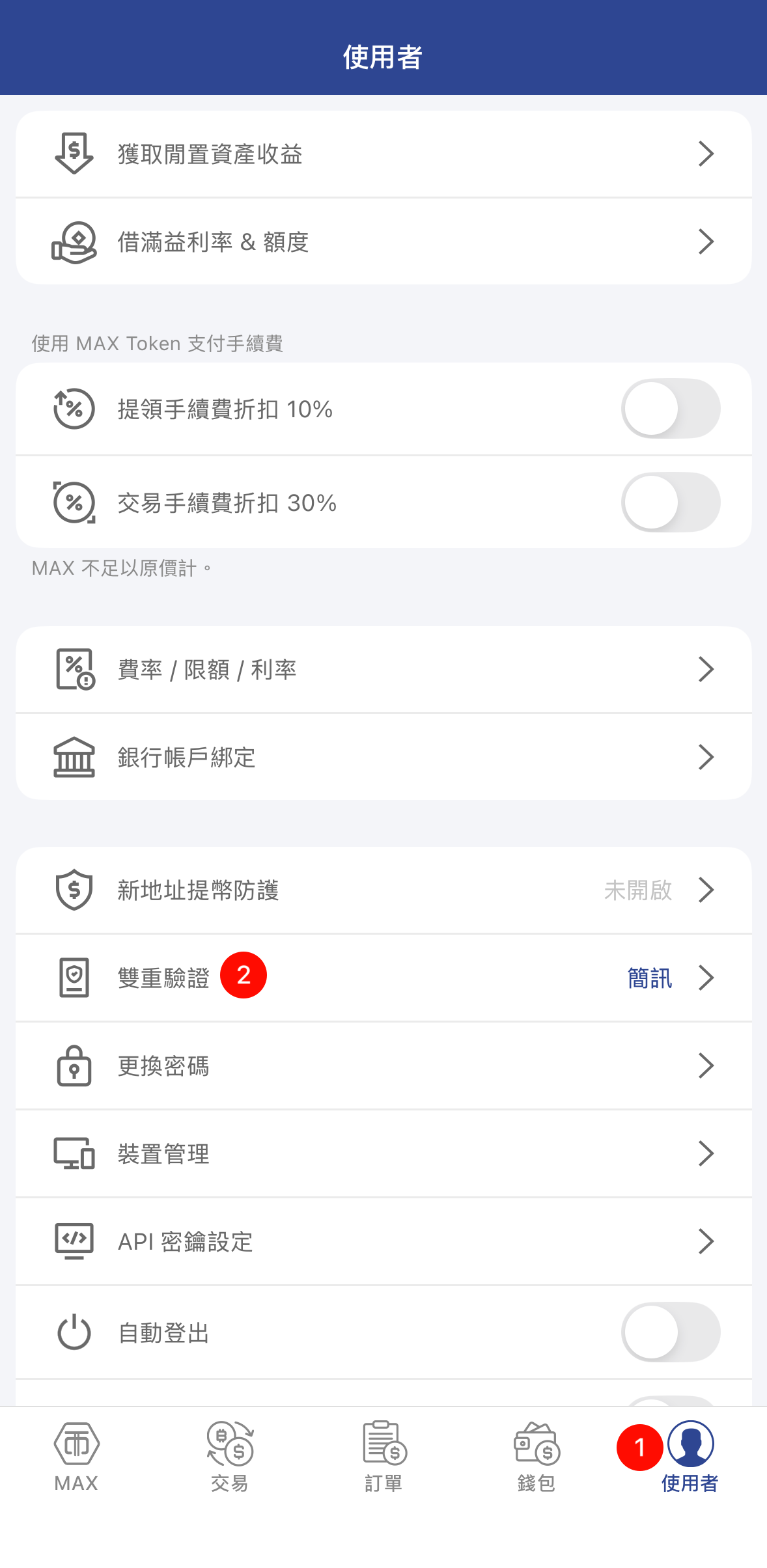
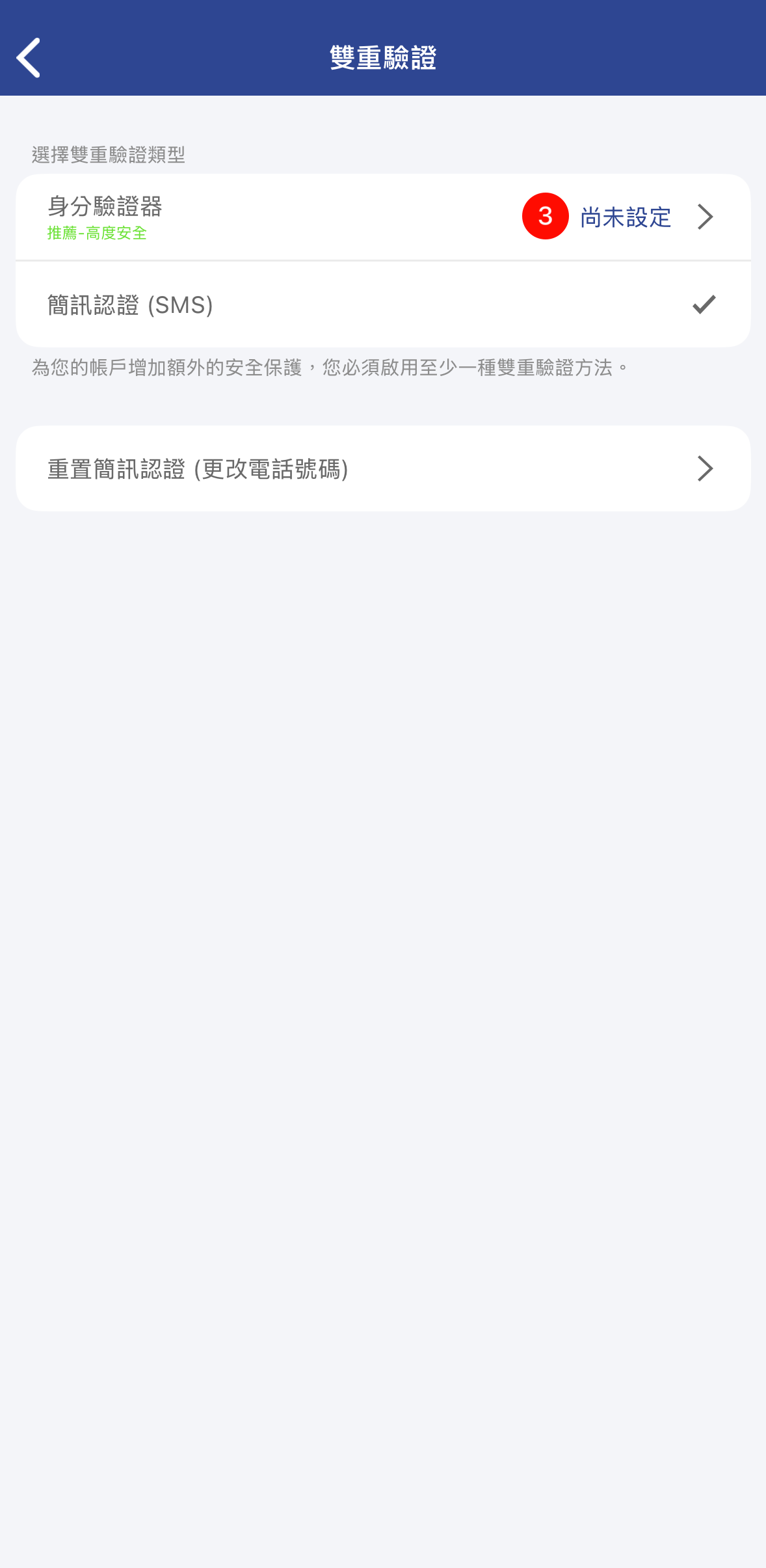
- 開啟 MAX App,點選右下角的 使用者 > 雙重驗證 > 身分驗證器。
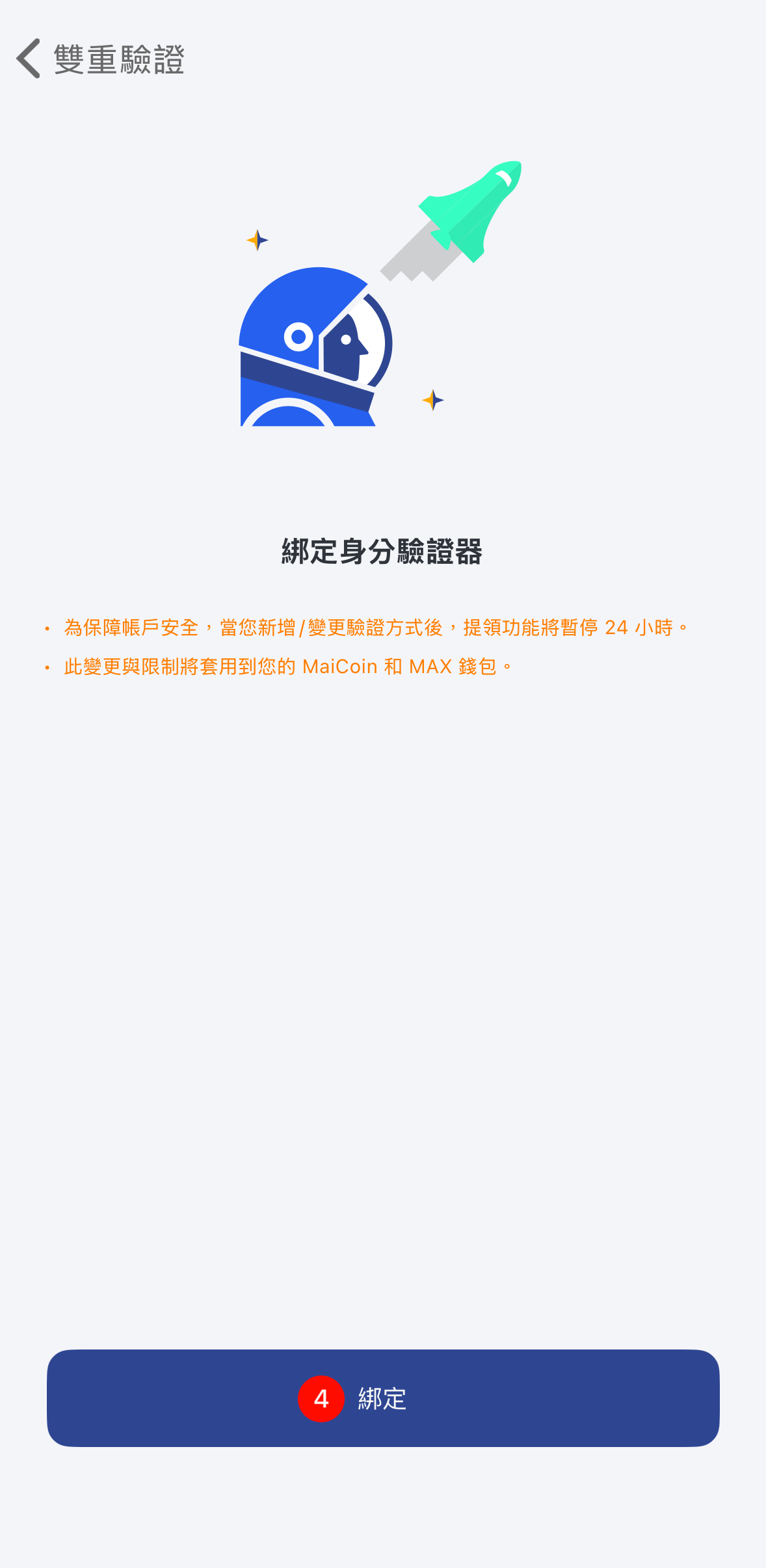
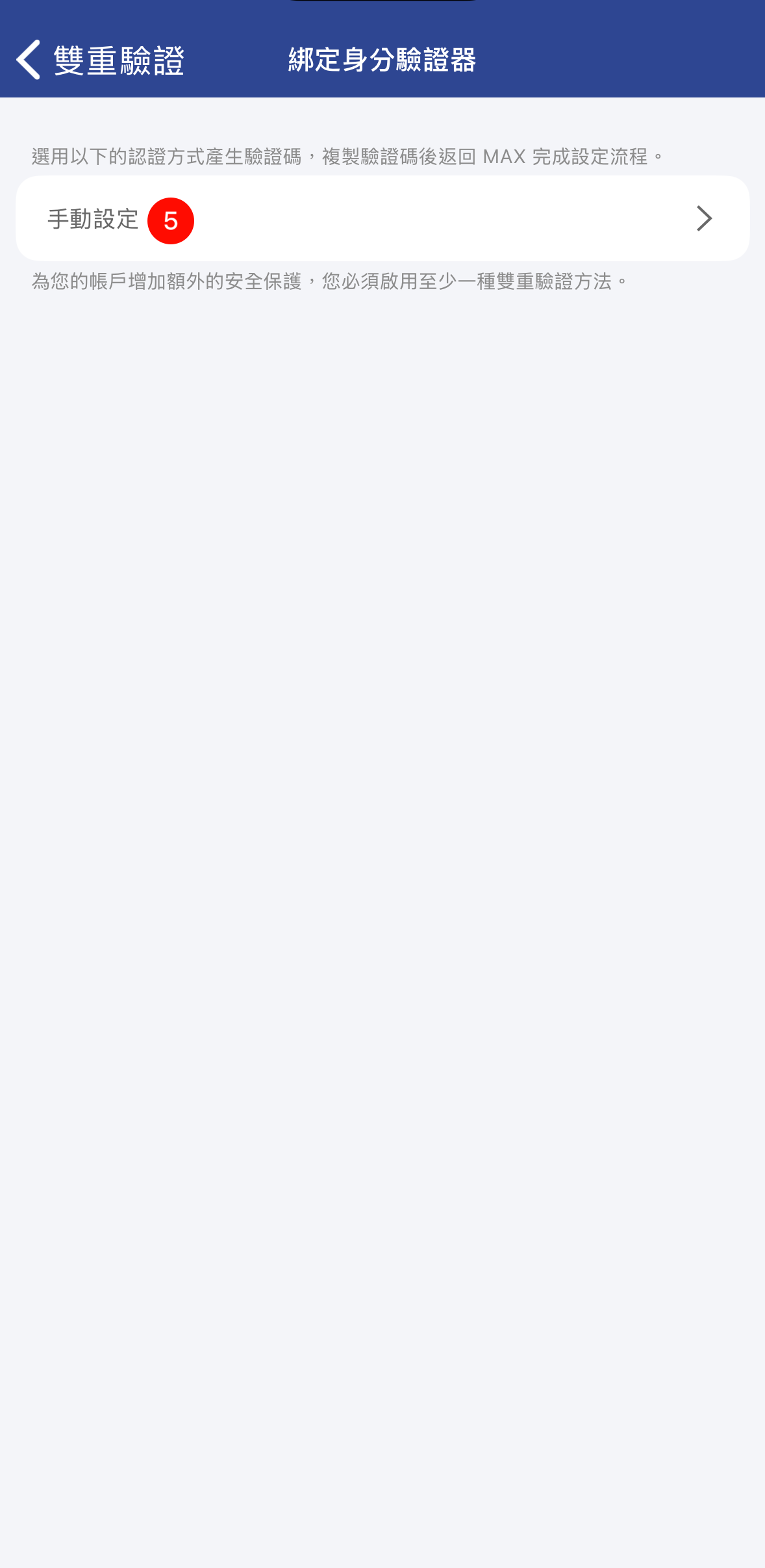
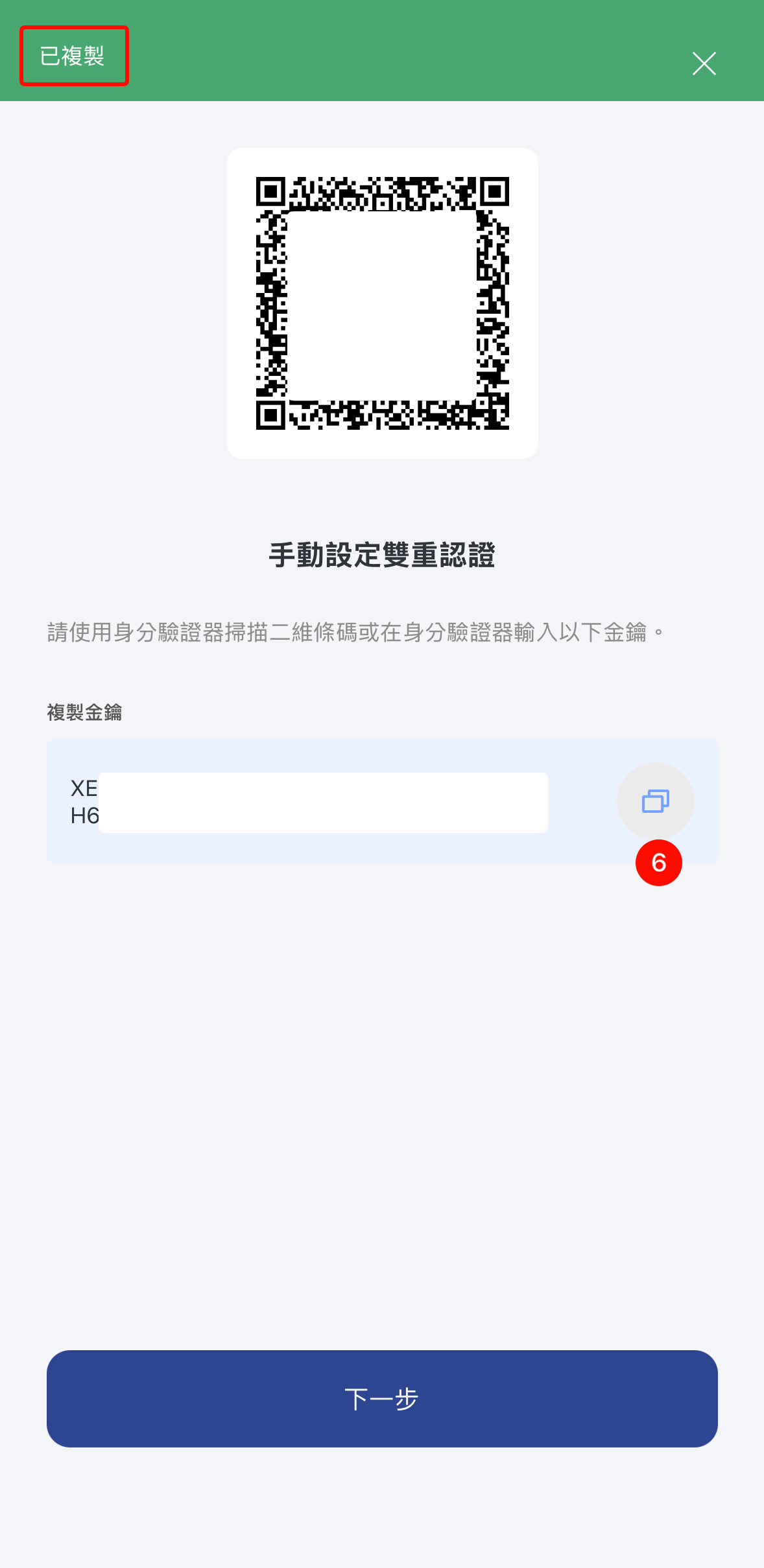
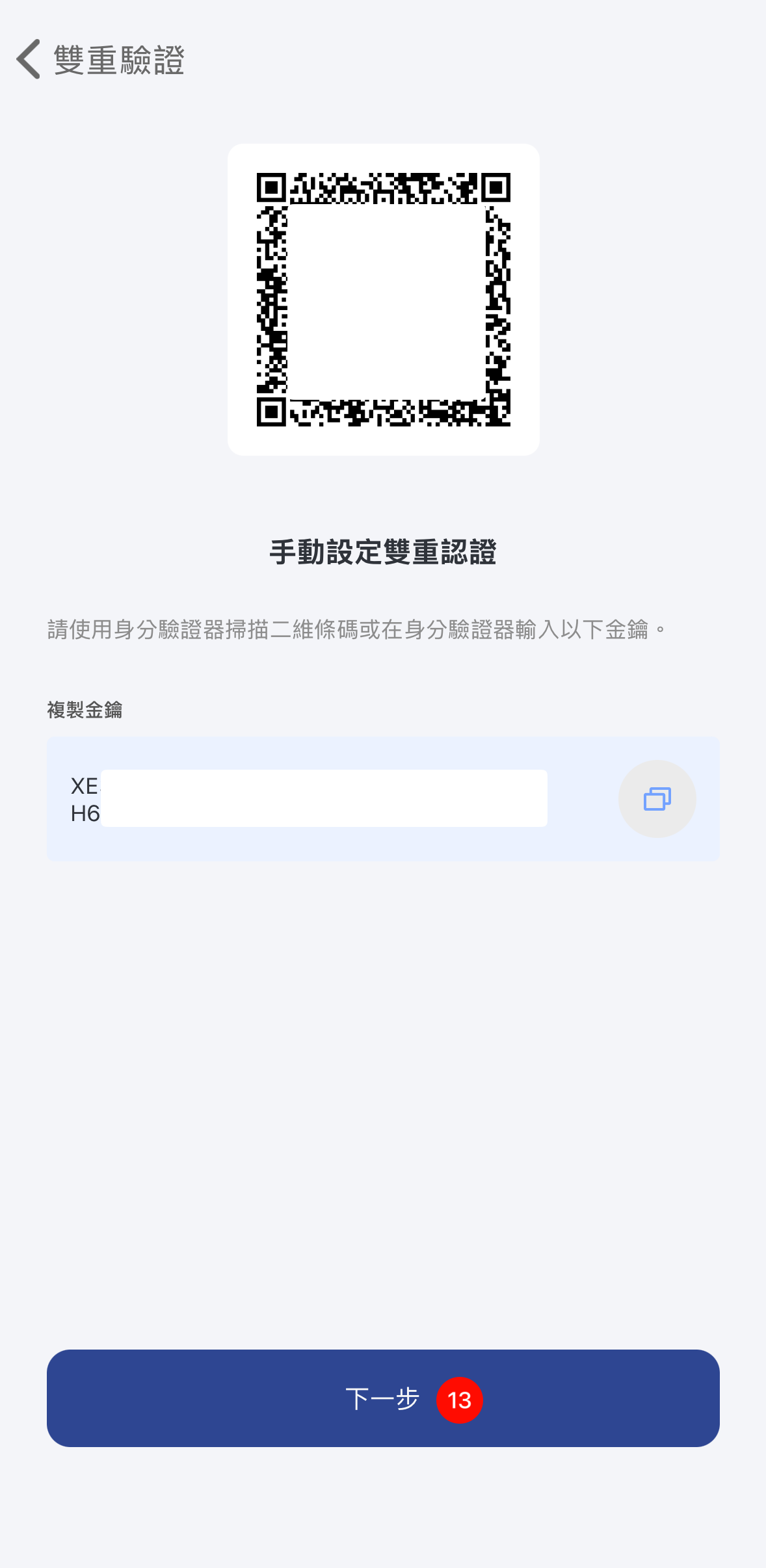
- 點選 綁定 > 手動設定,並複製畫面上顯示的金鑰。
- 開啟手機上的 Google Authenticator App:
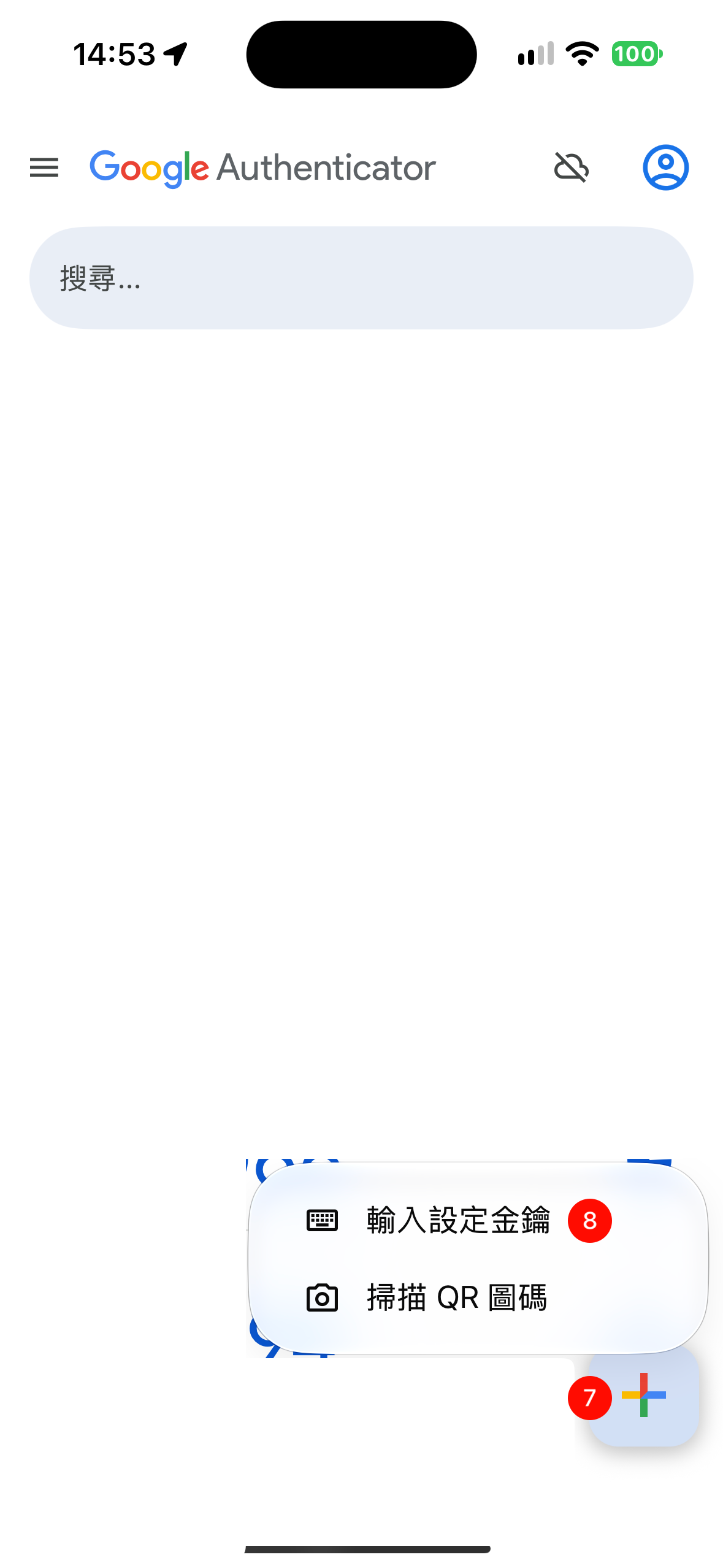
- 點選右下角的 + > 輸入設定金鑰。
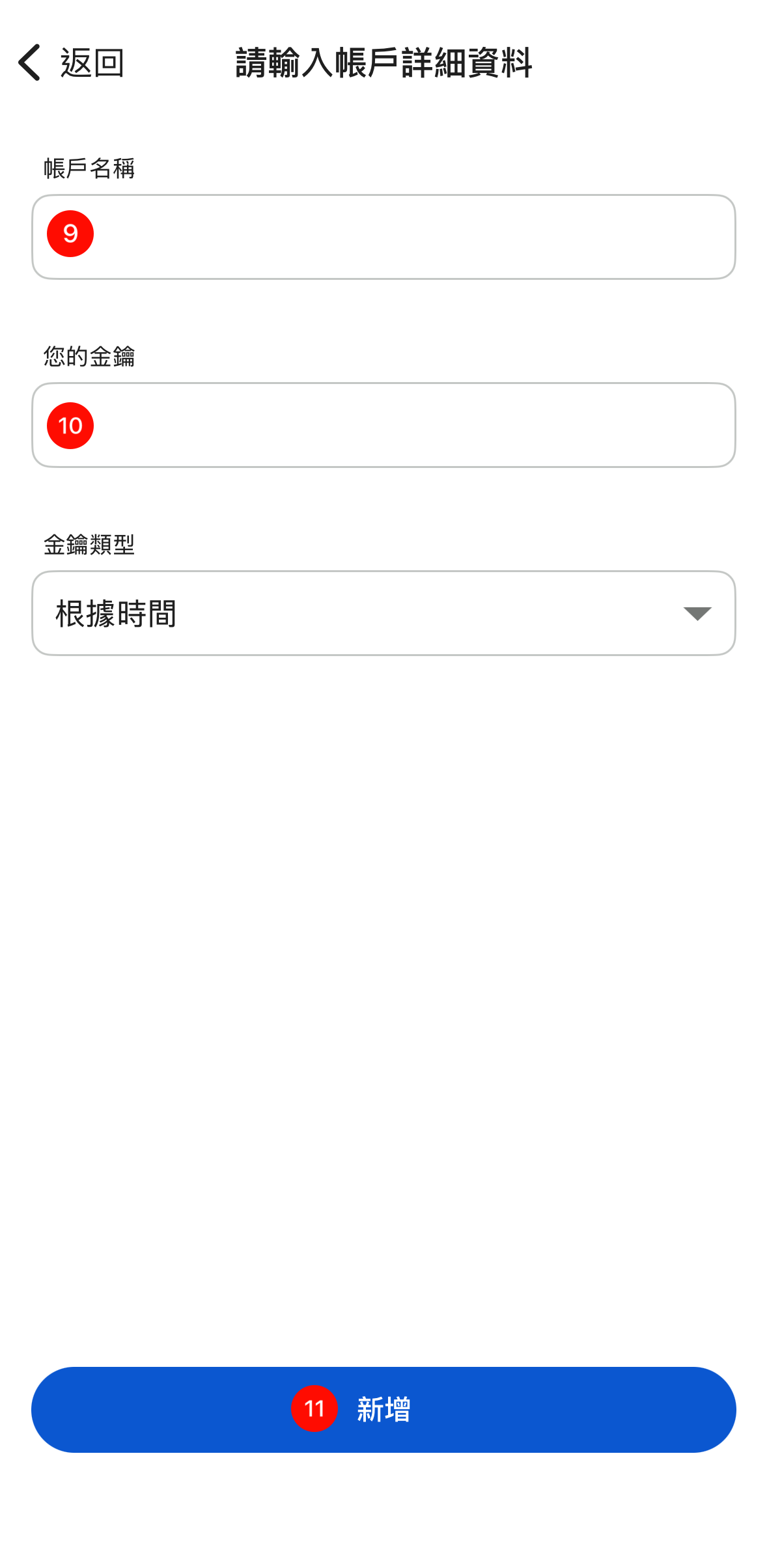
- 輸入 帳戶名稱(可自訂,例如:MAX)。
- 於 您的金鑰 欄位貼上稍早複製的金鑰,點選 新增。
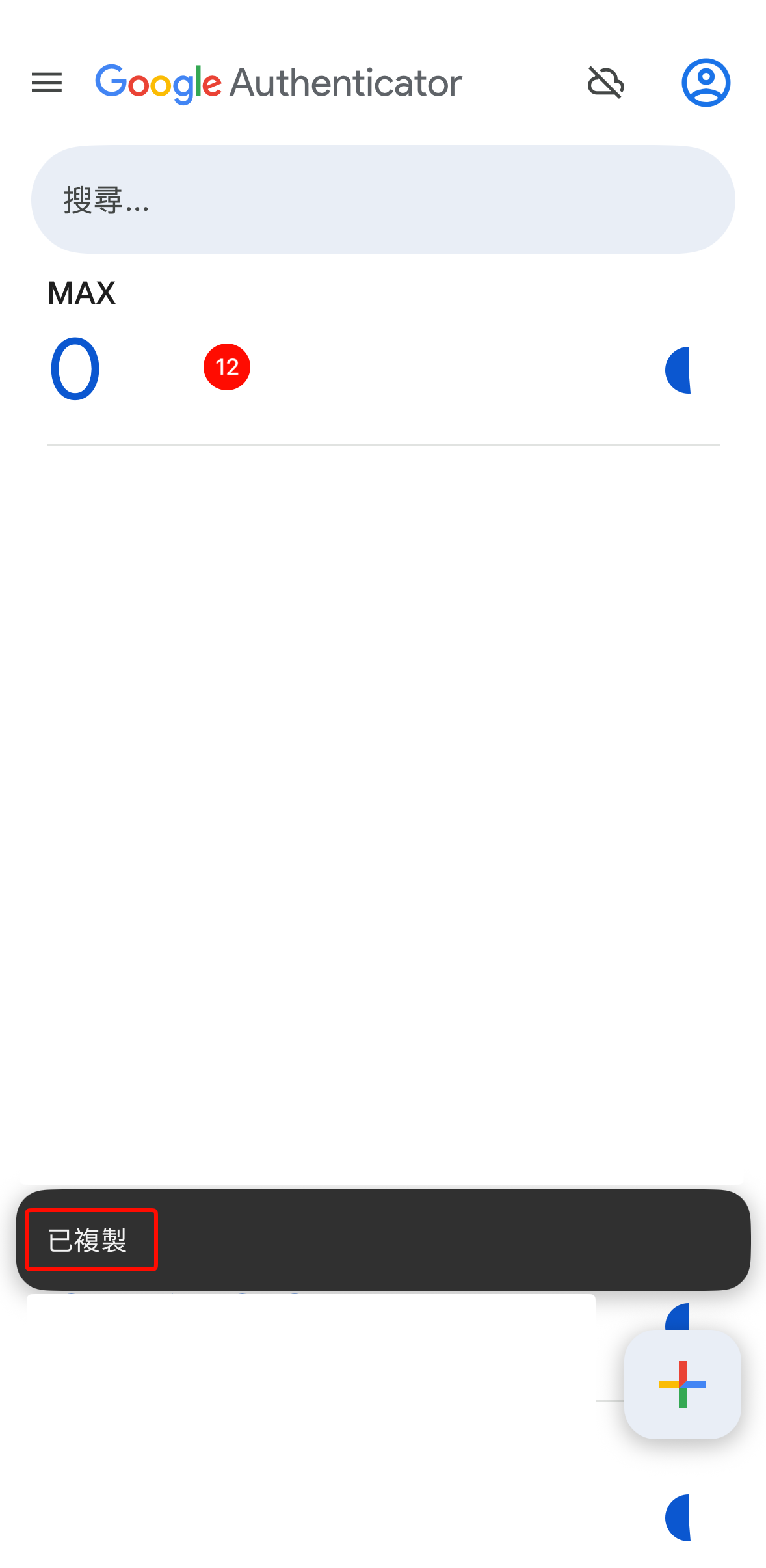
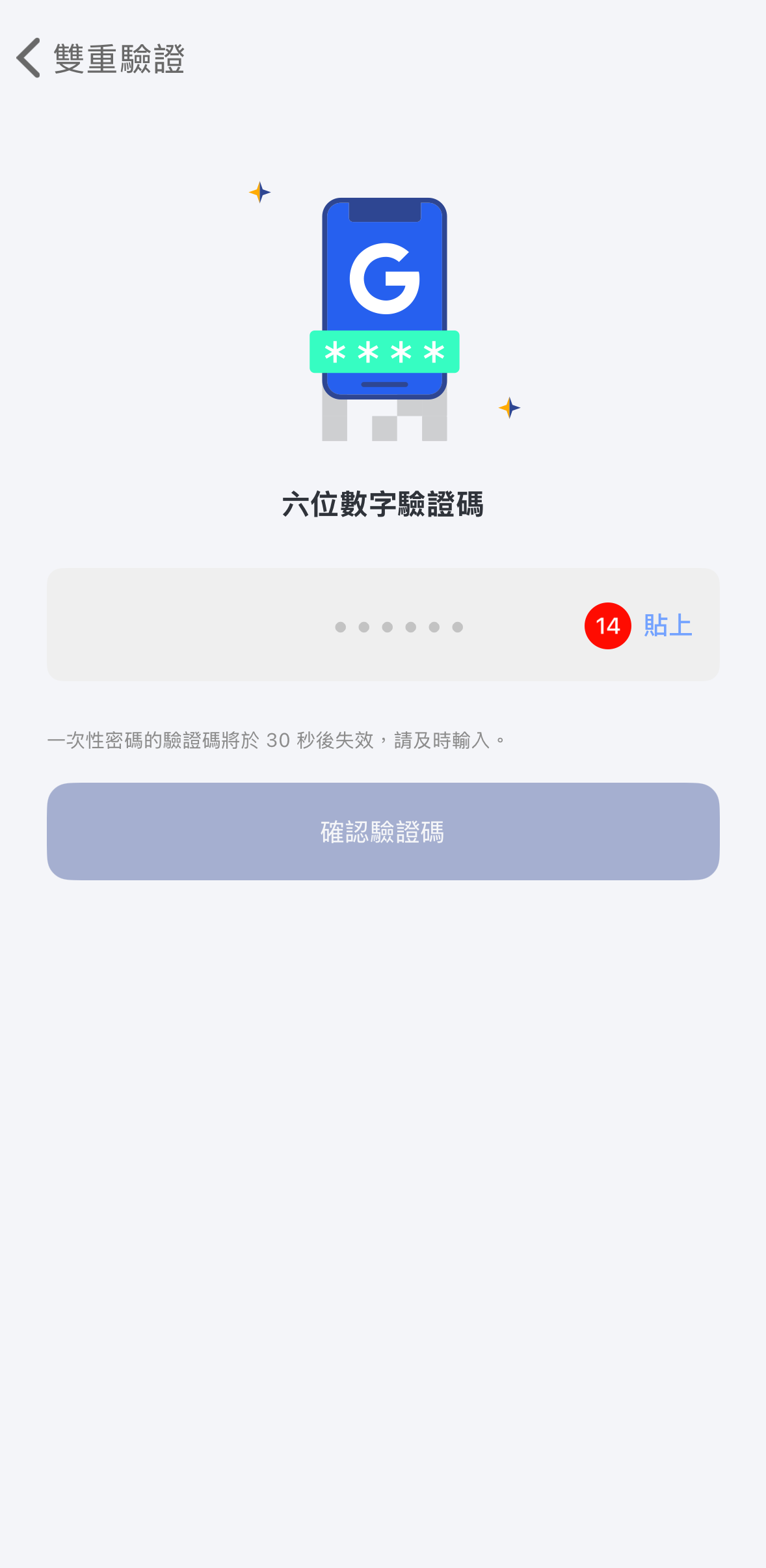
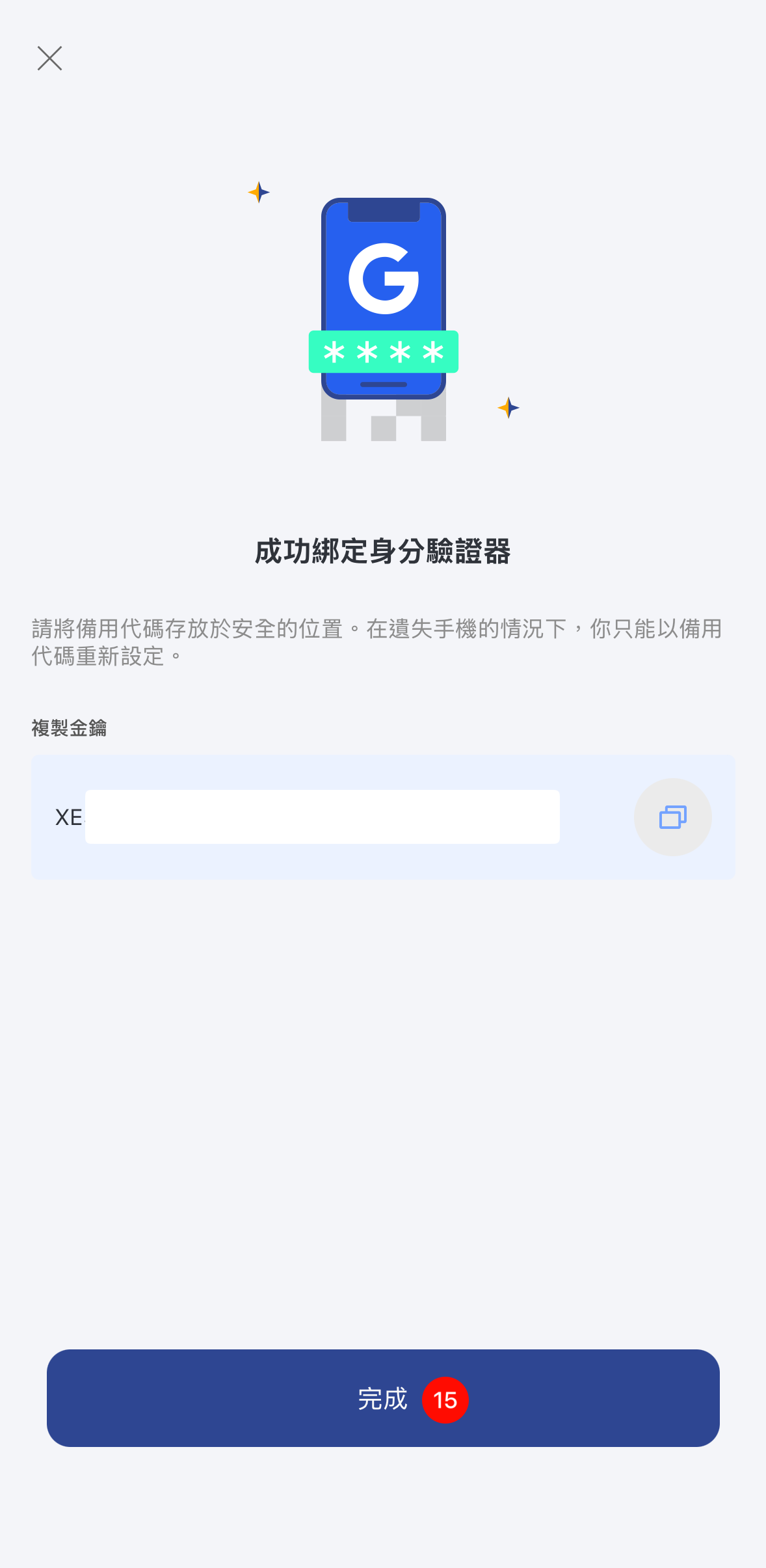
- 點選並複製 Google Authenticator 中顯示的 6 位數驗證碼,返回 MAX App,點選 下一步 並輸入驗證碼。驗證成功後,即完成設定。
- 重要備份:請務必妥善備份並保存該金鑰。若日後更換或遺失手機,需使用此金鑰重新設定。
提醒您:為保障帳戶資產安全,設定雙重驗證後的 24 小時內將暫停發送功能。
 |  |  |
 |  |  |
 |  |  |
 |  |  |