
如登入時顯示密碼錯誤,請先確認輸入的密碼格式是否正確。
重設密碼請依照以下步驟操作:
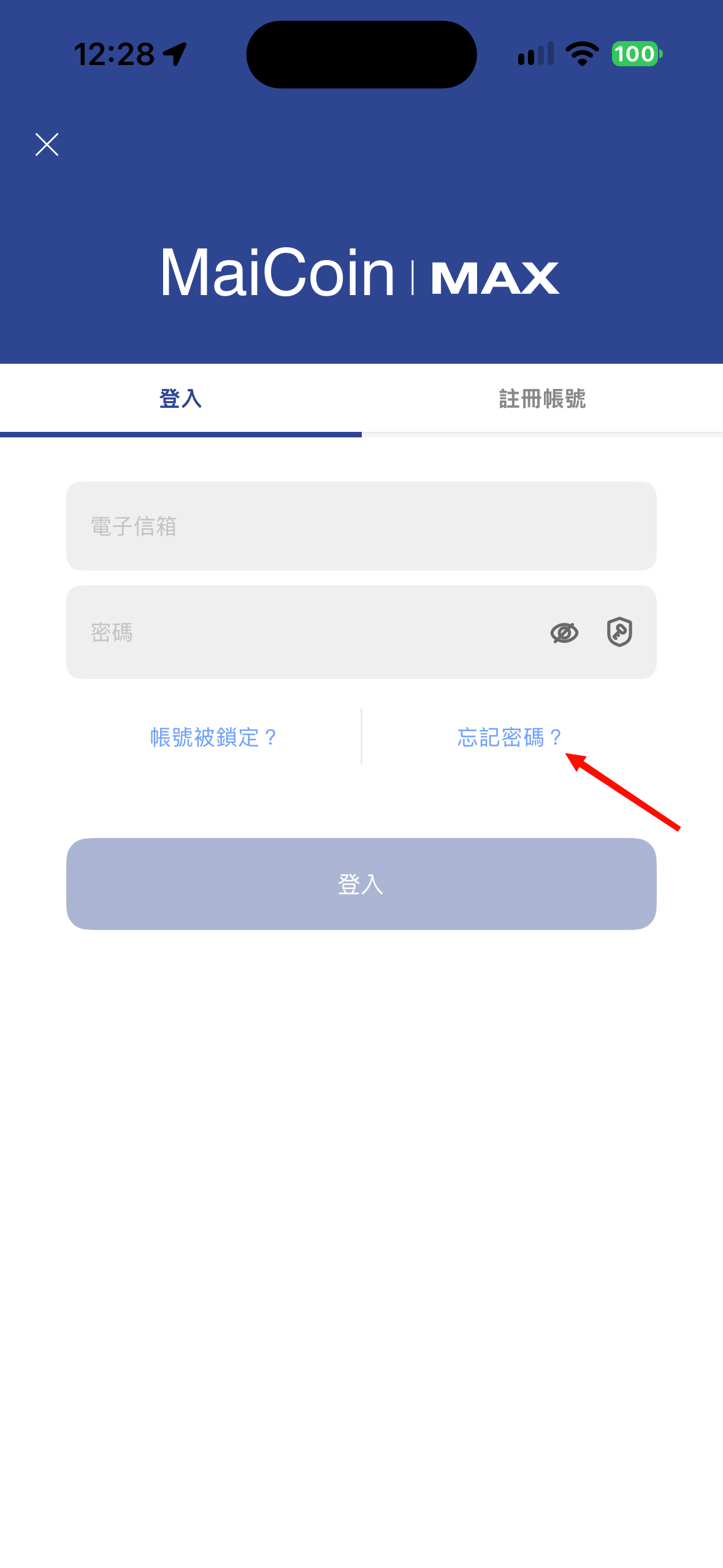
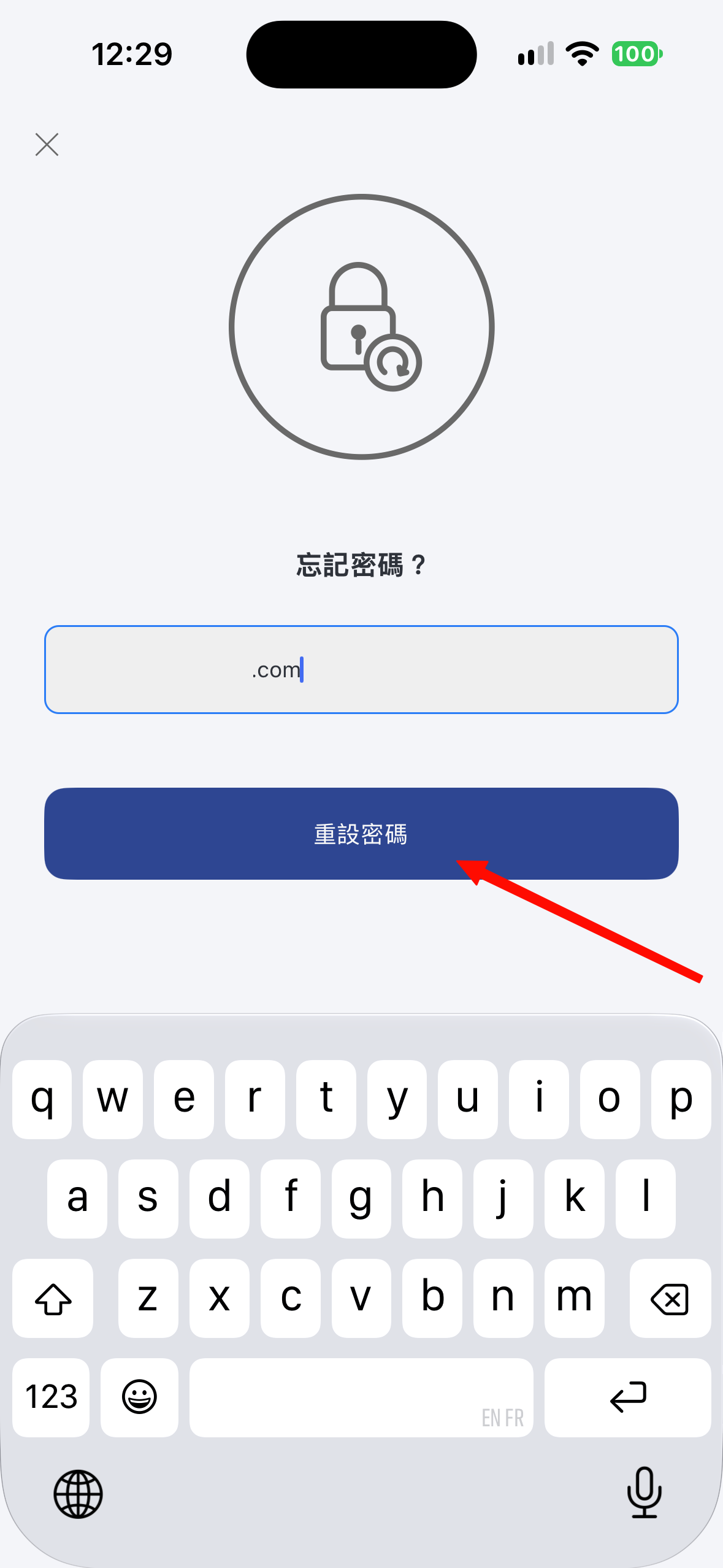
- 前往登入頁面,點選 “忘記密碼” > 輸入您註冊的電子信箱 > 點選 “重設密碼”。
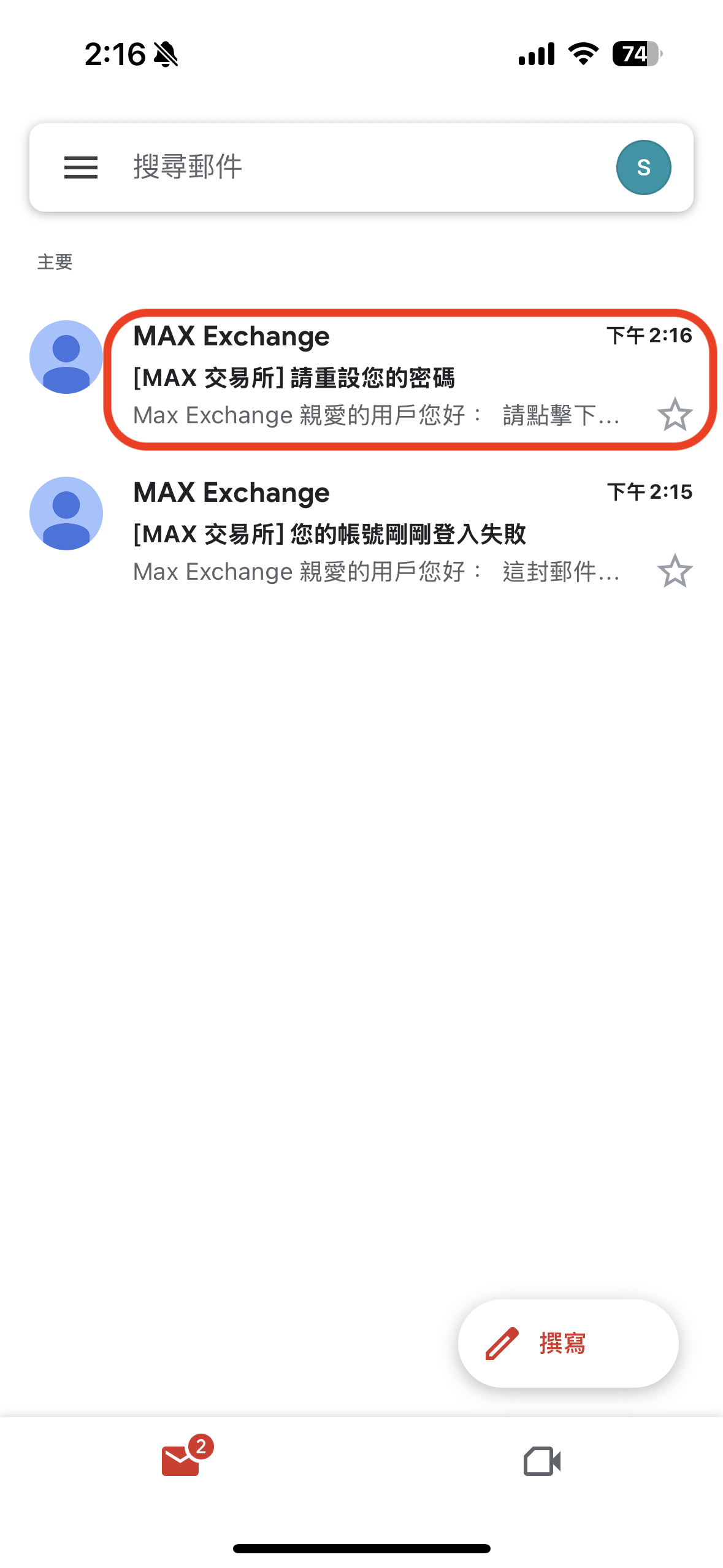
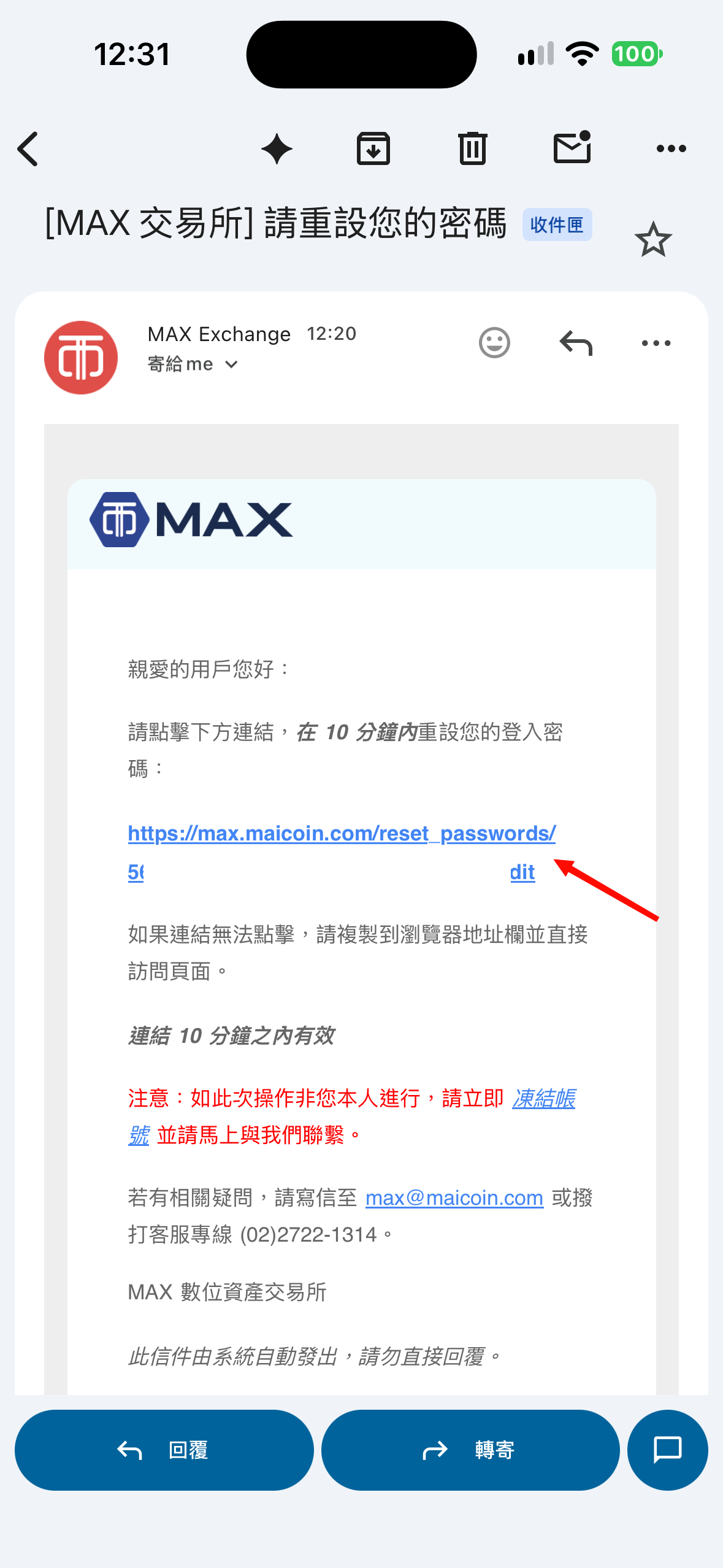
- 至電子信箱查收標題為 “[MAX 交易所] 請重設您的密碼” 的信件,點擊信中連結前往重設密碼頁面。
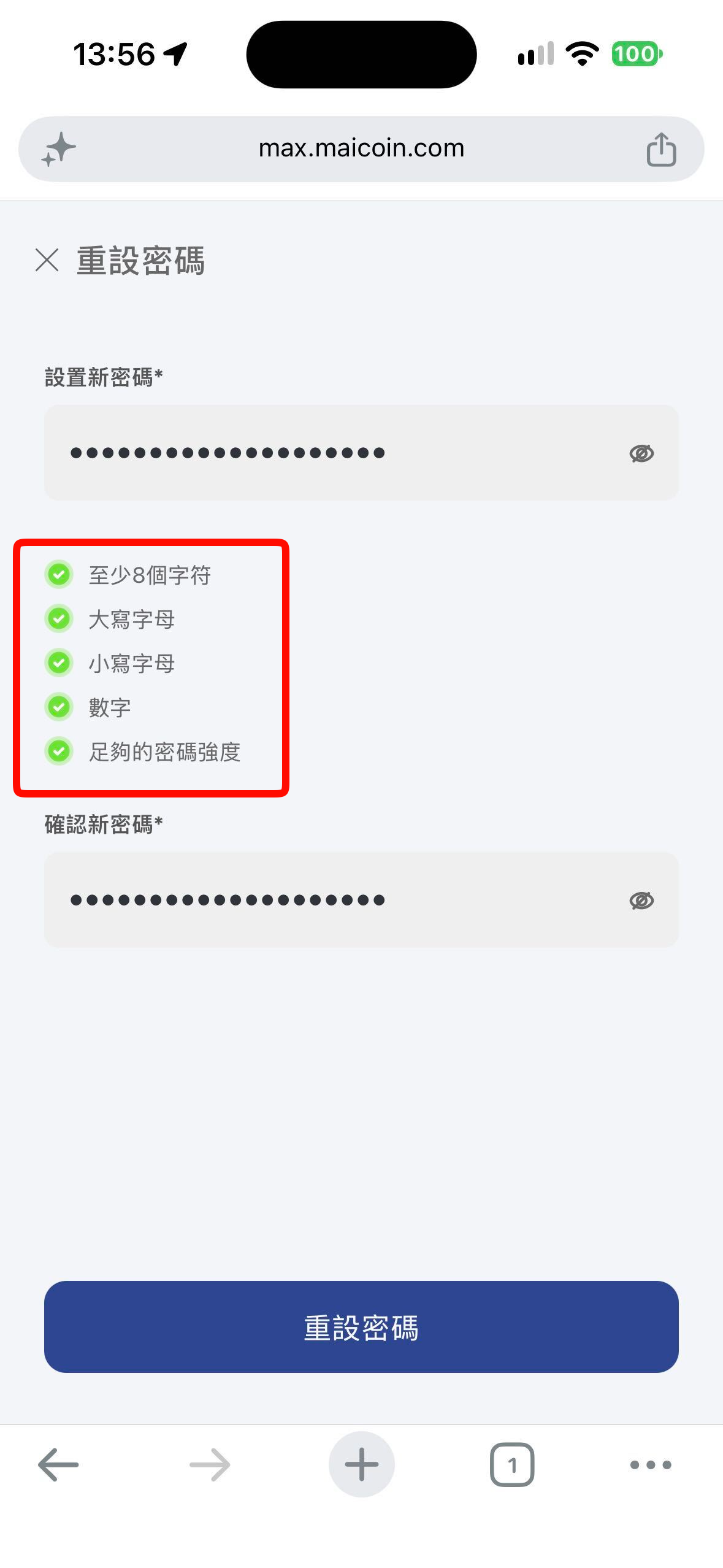
- 於 “重設新密碼” 及 “確認新密碼” 欄位輸入新密碼,並確認符合以下條件:
- 至少 8 個字元
- 包含英文大寫字母
- 包含英文小寫字母
- 包含數字
- 具備足夠的密碼強度
- 點選 “重設密碼” 後,輸入您的雙重驗證碼(手機簡訊驗證碼或 Google Authenticator 驗證碼)。
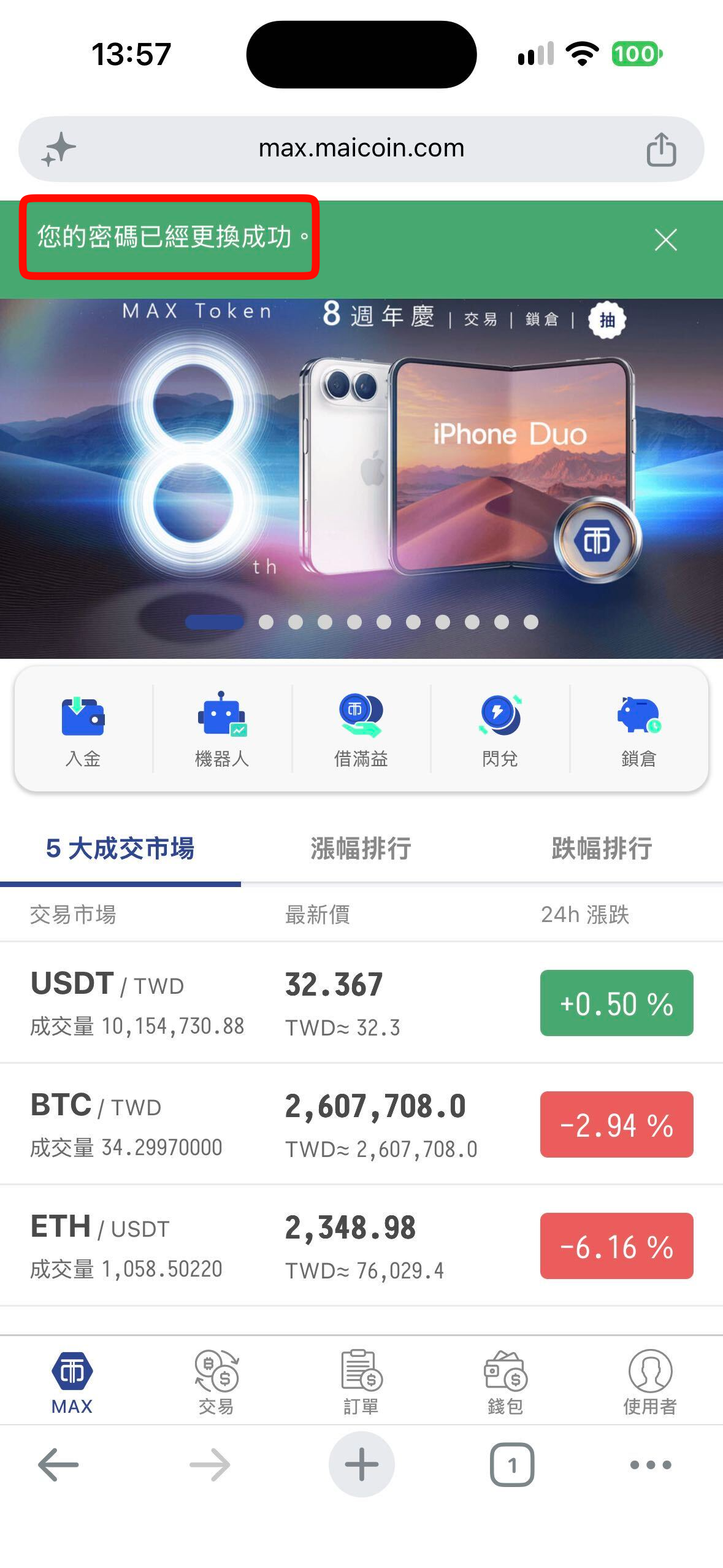
- 畫面顯示 “您的密碼已更換成功” 後,即可使用新密碼登入。
⚠️ 提醒您
為保障帳戶資產安全,重設密碼起算 24 小時內,將暫停發送功能。
若重設密碼時出現錯誤提示,請檢查以下事項:
- 密碼確認錯誤:兩次輸入的密碼必須完全一致,方可成功重新設定。
- 格式不符:密碼至少需要 8 個字元,且必須同時包含數字、大寫字母與小寫字母。
- 密碼重複:新密碼不得與先前設定過的密碼相同。
- 請求次數過多:若輸入帳號時出現 “過多的請求,請稍後再試” 的提示,請等待至少 5 分鐘後再重新嘗試。
APP 操作流程
 |  |  |
 |  |  |